はじめての方へ・ログイン不要
画像でわかる
使い方ガイド
まず利用するサイトを登録し、始め方を選びましょう。無料体験は広告の登録から、有料のサイト診断は広告探しから始められます。サイト診断は必須ではありません。
このページを別タブで開いておくと、操作中に見返せます。画像は操作箇所をわかりやすく整理した説明用の画面図です。
どちらの使い方でも、最初にサイトを登録
- ログイン後、メニューの下の「最初のサイトを登録する」を押します。
- サイト名と公開中のURLを入力し、「登録して始め方を選ぶ」を押します。登録だけではクレジットを消費しません。
- 無料体験は「無料で記事分析を試す」を選ぶと広告台帳へ、広告探しは「サイトに合う広告を探す」を選ぶとサイト診断へ進みます。どちらも、この時点では診断・分析は始まりません。
2件目以降は「別のサイトを追加」から、何件でも無料で登録できます。「利用するサイト」で選んだサイトごとに、広告台帳・診断・記事分析の結果を管理します。クレジット残高・無料体験の回数は全サイト共通です。
以前の診断・記事分析は「過去の診断・分析履歴」の「過去の結果を見る」で確認できます。現在の広告は、選択中のサイトの広告台帳で管理します。登録済みの別サイトへ広告を移す場合は「広告を別サイトへ移動」を使い、掲載先とASPの条件を確認してください。
登録をやり直す場合は、対象サイトを選んで「このサイトの登録を削除」を押してください。そのサイトの広告・広告コード・提携状況は完全に削除され、同じURLを登録し直しても復元されません。診断・記事分析の履歴は「過去の診断・分析履歴」の「過去の結果を見る」に残ります。公開中のブログやクレジット残高には影響せず、無料体験の回数・有効期限もリセットされません。処理中の診断・分析がある間は削除できません。
無料体験とサイト診断では、始める場所が違います
サイトに合う広告を探したい方
手順1「サイト診断」から
サイト診断は1回10クレジット。無料体験の枠では使えないため、有料クレジットを購入してください。10クレジットは税込700円で、サイト診断1回分です。
サイト診断の手順へクレジット購入画面へまずは無料で試したい方
手順2「広告を登録する」から
無料体験の枠は記事分析専用です。サイト診断はスキップし、すでに提携している広告を登録して、手順2〜5をお試しください。広告台帳への登録ではクレジットを消費しません。
無料体験は手順2へ無料体験の残り回数・有効期限は、ログイン後の画面で確認できます。
各手順で用意するもの
- 手順1:公開中の自分のサイトURL・有料10クレジット
- 手順2:提携済み広告のHTMLコード(診断から始める方は、提携承認後に取得)
- 手順3:自分の記事1本のHTML
HTMLは、見出しや段落の記号が付いた記事の形式です。自分でコードを書く必要はありません。
サイト診断で、サイトに合う広告を探す
どの広告と提携すればよいか迷ったら、まずはサイト診断。ご自身のウェブサイトの内容やテーマを分析し、相性のよいASPや、提携を検討すべき広告プログラムを提案します。
候補を一から探す手間を減らし、「なぜ自分のサイトに合うのか」を見ながら広告を選べる便利な機能です。ASPへの申請に使えるサイト説明も確認できます。
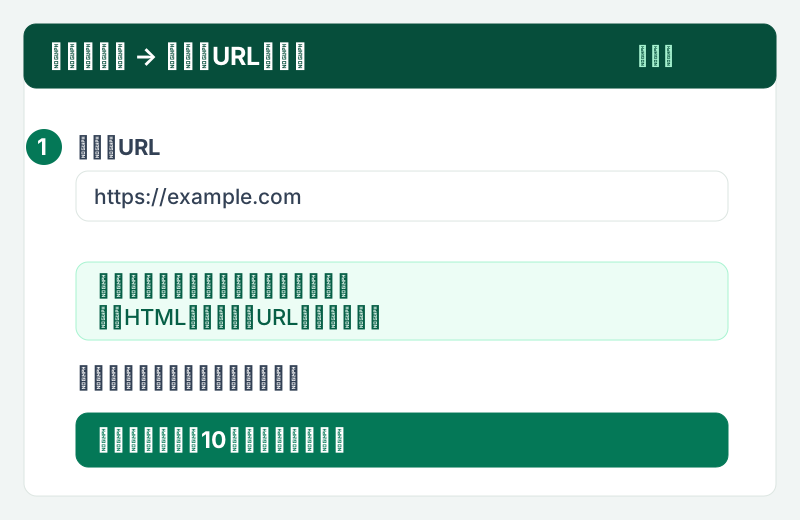
- 「クレジット購入」で、有料残高を10クレジット以上用意します。
- 「利用するサイト」で対象を選び、メニューの「サイト診断」を開きます。登録済みのサイトURLが入っていることを確認してください。別サイトを診断するときは「利用するサイト」で切り替えます。
- 消費確認をして「サイトを診断(10クレジット消費)」を押します。
- 候補と提案理由を読み、ASP側で募集状況・掲載条件を確認して提携申請します。承認後に、自分の広告コードを取得して手順2へ進みます。
候補の「広告台帳へ追加」は管理用の登録です。提携申請や承認は自動では完了しません。サイト診断は、記事分析の前に毎回行う必要はありません。
1回目の診断で見つけた候補を「広告台帳へ追加」し、その後に2回目の診断をすると、登録済みの候補を除いて新しい提携先を探します。現在は、登録済みASPの別案件も提案対象外です。未登録の候補は、次回も表示される場合があります。
記事や扱うテーマが増えたとき、しばらく運営して新しい広告を探したくなったときに、再診断をご活用ください。時間が経っただけで診断し直す必要はありません。
再診断も1回10クレジットです。新しい候補が必ず見つかるわけではなく、候補0件でも理由を含めて正常完了した場合は消費します。
 画像を開いて拡大
広告を登録する
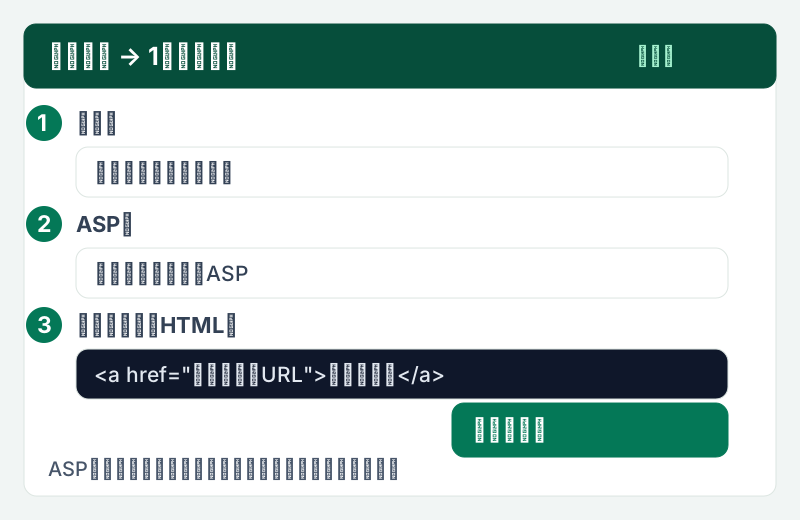
- メニューの「広告台帳」を開き、「1件ずつ登録」を押します。
- 広告名・ASP名を入力し、ASPで取得した自分の広告コード(HTML)を貼り付けます。
- 「台帳へ登録」を押します。
無料体験の方は、ここからスタート。すでに提携している広告のコードを登録して、記事分析へ進みます。
サイト診断の候補をすでに台帳へ追加した場合は、承認後に提携状況を「提携済み」に変更し、広告コードを登録してください。重複して追加する必要はありません。
ASPは、アフィリエイト広告を提供するサービスです。一度登録した広告は、次の記事でも使えます。
 画像を開いて拡大
記事のHTMLを貼り付ける
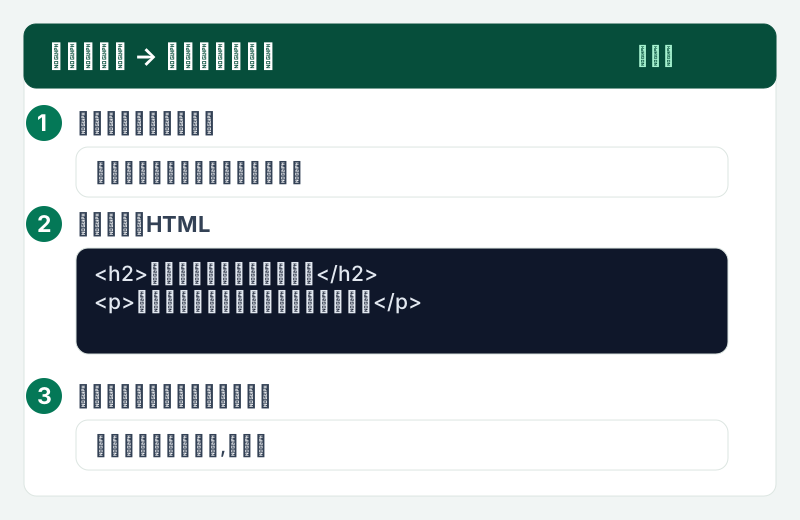
- WordPressの記事編集画面でコードエディターを開き、記事全文のHTMLをコピーします。クラシックエディターでは「テキスト」側を使います。
- Affitの「記事を分析」を開き、「記事全文のHTML」へ貼り付けます。
- 「記事タイトル」は管理用の名前です。「フォーカスキーワード」は検索で狙う言葉を入れます。どちらも未入力で進められます。
 画像を開いて拡大
設定を確認して分析する
初めは、次の設定で進められます。
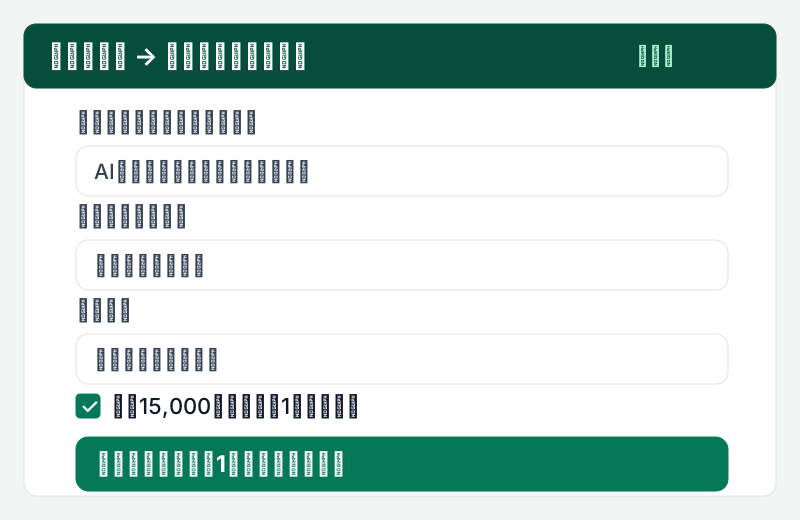
- 優先する広告:AIに選ばせる(登録済みすべて)
- 広告を提案する数:自動(おすすめ)
- 使う広告:広告台帳+物販候補
下に進み、使用する残高と消費量を確認します。有料分を使う場合は確認欄にチェックして、記事を分析するボタンを押してください。
 画像を開いて拡大
WordPressへ反映する
- 結果の広告名と、提案された理由を読みます。
- 「1.Ctrl+Fで探す文字列」をコピーし、WordPressのコードエディターで検索します。MacではCommand+Fです。検索文字列にはタグや改行を含めません。
- 「2.置き換える範囲(元のHTML)」と前後の文章を照合し、その範囲全体を選択します。検索で見つかった短い文字列だけを選択しないでください。
- 「3.置き換えるHTML」をコピーして、選択した範囲へ貼り付けます。
- プレビューで表示とリンク先、前後の文章、PR表記を確認してから更新します。
WordPress側でpタグが省略されている場合は、同じ文章・装飾を含む範囲を選択します。上の元HTMLに含まれない見出しや前後の段落は選択しません。分析後に本文を変更した場合は、現在のHTMLで再分析してください。
置き換え用HTMLには対象の文章と広告コードが含まれます。同じ広告を追加で貼り付ける必要はありません。
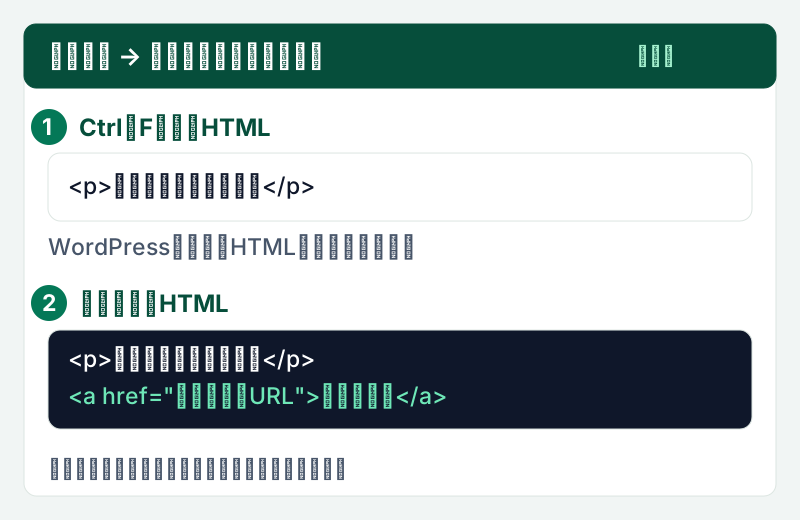 画像を開いて拡大
必要なところだけ読む
見たい項目を押すと、説明が開きます。
初めての登録・ログイン
- ログイン画面で「新規登録」を選び、受信できるメールアドレスとパスワードを入力します。
- 「確認メールを受け取る」を押し、届いた日本語メールの「メールアドレスを確認する」を開きます。
- Affitに戻ってログインします。初回は規約を読み、同意欄にチェックして「同意してアフィットを開く」を押します。
登録済みの方は「ログイン」から進めます。パスワードを忘れたら、「パスワードを忘れた場合」から再設定してください。
Amazon・楽天などの商品候補が出たら
- 商品ページを開き、記事に合う商品か確認します。
- 利用中のアフィリエイトサービスで、自分のアフィリエイトリンクのHTMLを作成します。
- Affitの「作成した物販アフィリエイトHTML」へ貼り付けます。
- コピーできるようになった置き換え用HTMLを、手順05と同じ方法でWordPressへ反映します。
クレジットを購入する・残高を確認する
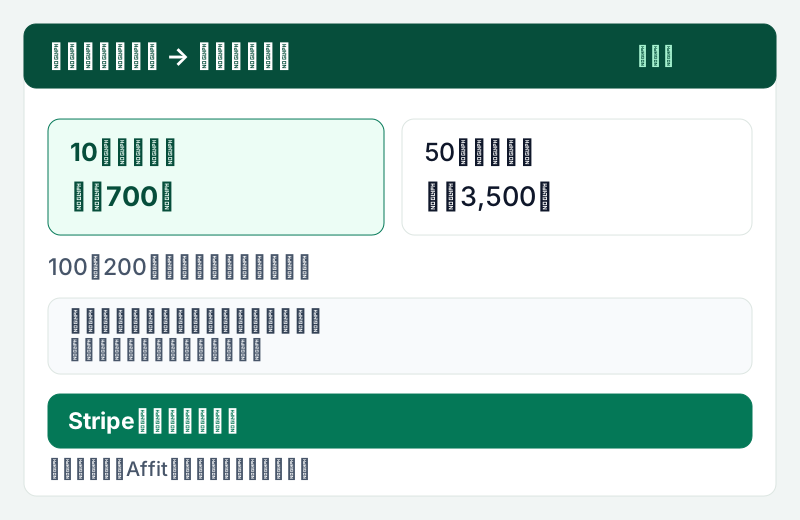
「クレジット購入」を開いて、残高と購入履歴を確認できます。追加購入は単発購入です。月額契約・自動更新・自動チャージはありません。
| クレジット | 価格 |
|---|---|
| 10 | 700円 |
| 50 | 3,500円 |
| 100 | 7,000円 |
| 200 | 14,000円 |
パックを選び、最終確認と同意欄を確認して「Stripeで単発購入する」を押します。支払い後はAffitへ戻り、残高への反映を確認してください。
有効期限は付与から180日。追加購入しても以前の残高の期限は延長されません。購入前に、画面の有効期限・返金条件も確認してください。
 画像を開いて拡大
うまく進まないときは
- 分析ボタンを押せない
- 最初に「利用するサイト」でサイトを登録・選択してください。そのうえで、記事がHTML形式か、残高が足りているか、有料分の使用確認にチェックが入っているかを確認します。画面に案内が出ている場合は、その内容に沿って進めてください。
- 広告の提案が0件だった
- 記事に自然に合う候補がない場合もあります。結果の確認範囲と理由を読んでください。理由を保存できた正常完了は0件でも消費対象です。処理エラーの場合は消費しません。
- WordPressでHTMLが見つからない・表示が崩れる
- 分析後に元の記事を編集していないか確認してください。対象範囲が不明なまま更新せず、取り消し操作や保存しておいたHTMLで戻します。
- 確認メール・再設定メールが届かない
- 入力したメールアドレスと迷惑メールフォルダーを確認し、少し待ってください。改善しなければ、操作した時刻と状況をお問い合わせください。
- 支払ったのに残高が増えない
- 購入履歴を確認してください。同じ購入を繰り返さず、購入日時・金額・登録メールアドレスを添えてお問い合わせください。パスワードやカード番号を送る必要はありません。
サイトに合う広告を見つけ、記事に活かしましょう。
提案を読んで、使いたいものだけを反映しましょう。AffitがWordPressの記事を自動更新することはありません。広告の条件やリンク先は、公開前にご自身で確認してください。